

Signal-Chats vom iPhone am PC lesen
Anders als WhatsApp oder Threema sichert Signal seine Chats nicht ins iPhone-Backup. Aus einer iTunes-Sicherung lassen sie sich deshalb nicht holen. iTwin liest sie stattdessen aus Signal Desktop auf Ihrem PC und zeigt sie neben Ihren anderen Messengern an – mit Gruppen, Bildern, Reaktionen und Anrufen.
Was Sie brauchen
- einen Windows-PC (Windows 10 oder 11) mit iTwin – kostenlos herunterladen
- Signal Desktop auf demselben PC, verknüpft mit Signal auf Ihrem iPhone
Schritt 1: Signal Desktop installieren und verknüpfen
- Signal Desktop von signal.org installieren und starten – es zeigt einen QR-Code.
- Auf dem iPhone in Signal unter Einstellungen → Verknüpfte Geräte ein neues Gerät hinzufügen und den QR-Code scannen.
- Bietet Signal an, den bisherigen Nachrichtenverlauf zu übertragen, wählen Sie das – sonst kennt Signal Desktop nur Nachrichten ab der Verknüpfung. Übertragen werden dabei nur die letzten ca. 45 Tage.
- Warten, bis Signal Desktop alles geladen hat.
Schritt 2: in iTwin einlesen
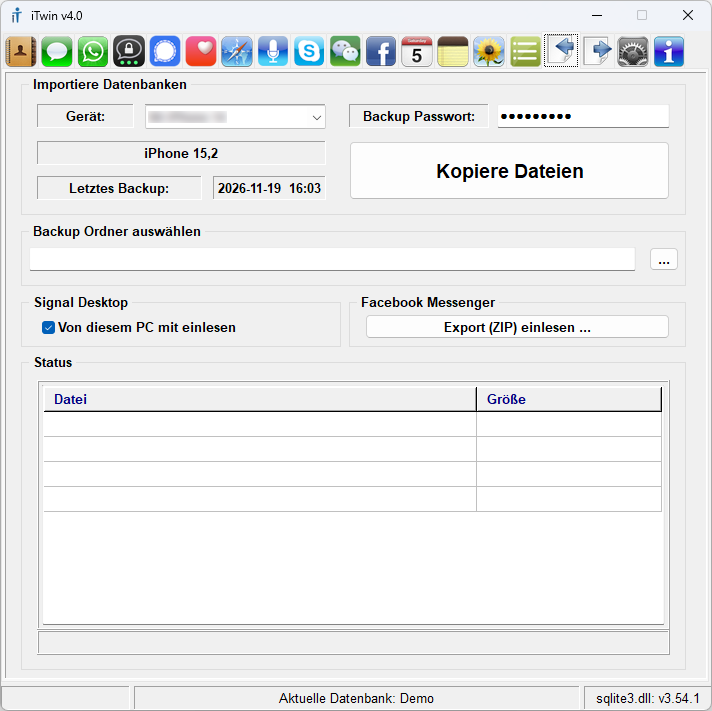
Öffnen Sie in iTwin die Import-Seite, setzen Sie bei „Signal Desktop“ das Häkchen „Von diesem PC mit einlesen“ und klicken Sie auf „Kopiere Dateien“. Das iPhone-Backup wird dabei wie gewohnt mit eingelesen.
Schritt 3: Chats lesen und sichern
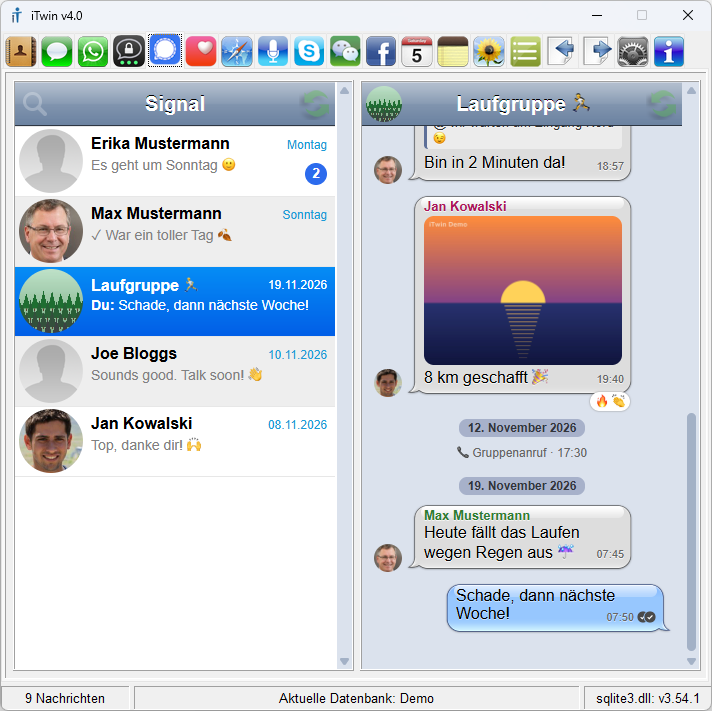
Auf dem Reiter Signal stehen links alle Chats und Gruppen, rechts der Verlauf. Über die Seite Export speichern Sie einzelne oder mehrere Chats als PDF, HTML oder Text.
Gut zu wissen
- Nur ca. 45 Tage: Signal Desktop erhält vom iPhone nur die Nachrichten und Medien der letzten ca. 45 Tage. Ältere Chats kann deshalb auch iTwin nicht anzeigen. Tipp: Signal Desktop verknüpft lassen und iTwin regelmäßig einlesen – jedes Einlesen wird als eigener Datenordner aufbewahrt.
- Alles bleibt lokal. iTwin liest die Daten von Signal Desktop auf Ihrem Rechner und schickt nichts ins Internet.
- Vorher ausprobieren: Ohne Lizenz sind 3 Chats lesbar, der Demo-Datensatz ist voll nutzbar. Die Vollversion schaltet alle Chats und den Export frei.