

Lire les discussions Signal de l'iPhone sur le PC
Contrairement à WhatsApp ou Threema, Signal n'enregistre pas ses discussions dans la sauvegarde de l'iPhone : impossible de les récupérer depuis une sauvegarde iTunes. iTwin les lit donc depuis Signal Desktop sur votre PC et les affiche à côté de vos autres messageries – avec groupes, images, réactions et appels.
Ce qu'il vous faut
- un PC Windows (Windows 10 ou 11) avec iTwin – téléchargement gratuit
- Signal Desktop sur le même PC, associé à Signal sur votre iPhone
Étape 1 : installer et associer Signal Desktop
- Installez Signal Desktop depuis signal.org et lancez-le – il affiche un code QR.
- Sur l'iPhone, dans Signal, allez dans Réglages → Appareils liés, ajoutez un nouvel appareil et scannez le code QR.
- Si Signal propose de transférer l'historique des messages, acceptez – sinon Signal Desktop ne connaît que les messages reçus après l'association. Seuls les 45 derniers jours environ sont transférés.
- Attendez que Signal Desktop ait tout chargé.
Étape 2 : importer dans iTwin
Dans iTwin, ouvrez la page d'importation, cochez « Importer depuis ce PC » sous « Signal Desktop » et cliquez sur « Copier les fichiers ». La sauvegarde de l'iPhone est importée en même temps, comme d'habitude.
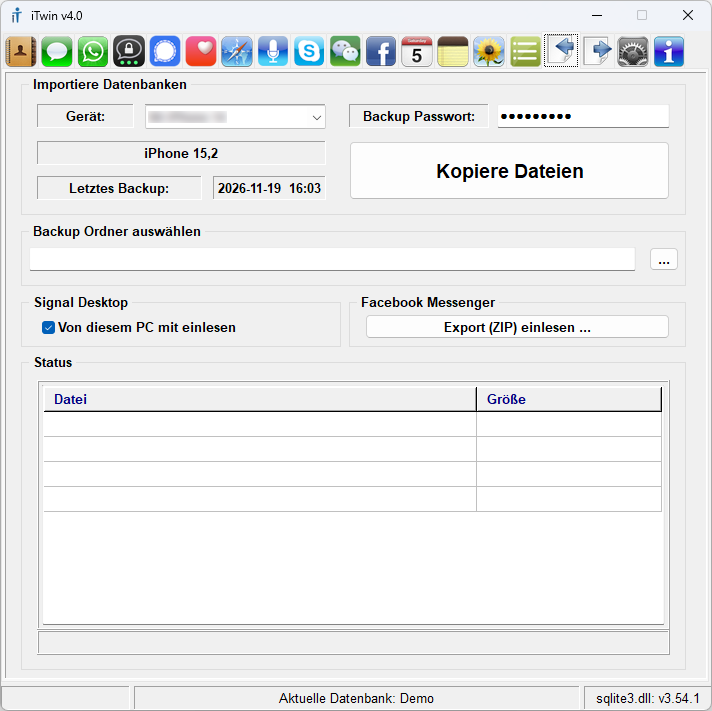
Étape 3 : lire et enregistrer les discussions
L'onglet Signal affiche à gauche toutes les discussions et tous les groupes, à droite la conversation. Sur la page Exporter, vous enregistrez une ou plusieurs discussions en PDF, HTML ou texte.
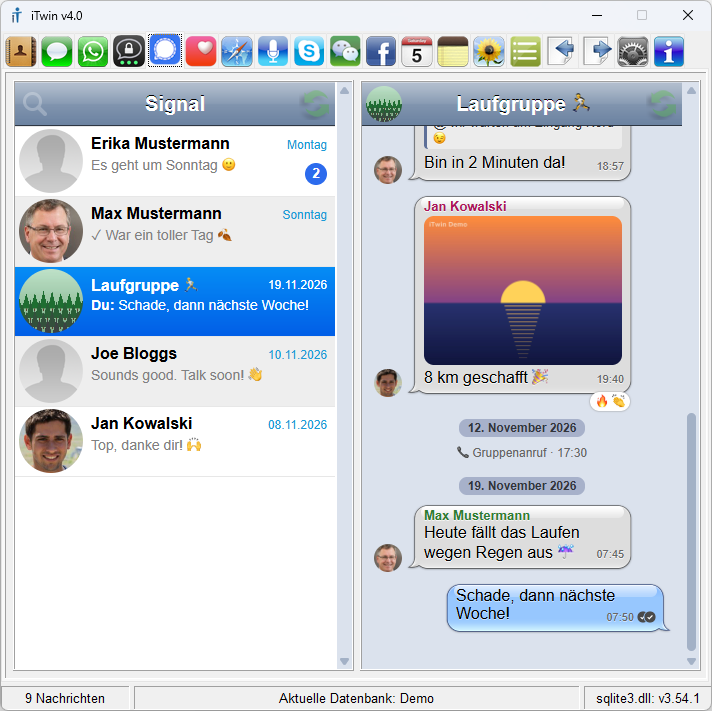
Bon à savoir
- Environ 45 jours seulement : Signal Desktop ne reçoit de l'iPhone que les messages et médias des 45 derniers jours environ ; iTwin ne peut donc pas non plus afficher les discussions plus anciennes. Conseil : laissez Signal Desktop associé et importez régulièrement dans iTwin – chaque importation est conservée dans un dossier de données distinct.
- Tout reste en local. iTwin lit les données de Signal Desktop sur votre ordinateur et n'envoie rien sur Internet.
- Essayez d'abord : sans licence, 3 discussions sont lisibles et les données de démonstration sont entièrement utilisables. La version complète débloque toutes les discussions et l'exportation.
Les captures d'écran montrent l'interface allemande ; iTwin est disponible en 23 langues.
Télécharger iTwin gratuitement Acheter la version complète – 29,90 €