

Gesperrte Notizen aus dem iPhone-Backup lesen
In der Notizen-App lassen sich einzelne Notizen mit einem Passwort sperren. iTwin kann auch diese gesperrten Notizen am PC anzeigen – wenn zwei Voraussetzungen erfüllt sind.
Wichtig
Gesperrte Notizen stehen nur in verschlüsselten Backups. In einem unverschlüsselten Backup fehlen sie ganz – iTwin zeigt dann nur die normalen Notizen.
Was Sie brauchen
- ein verschlüsseltes iPhone-Backup und dessen Backup-Passwort
- das Passwort der gesperrten Notiz – das ist ein eigenes Passwort, unabhängig vom Backup-Passwort
Ohne diese beiden Passwörter lassen sich gesperrte Notizen nicht öffnen – auch nicht mit iTwin.
Schritt 1: verschlüsseltes Backup anlegen
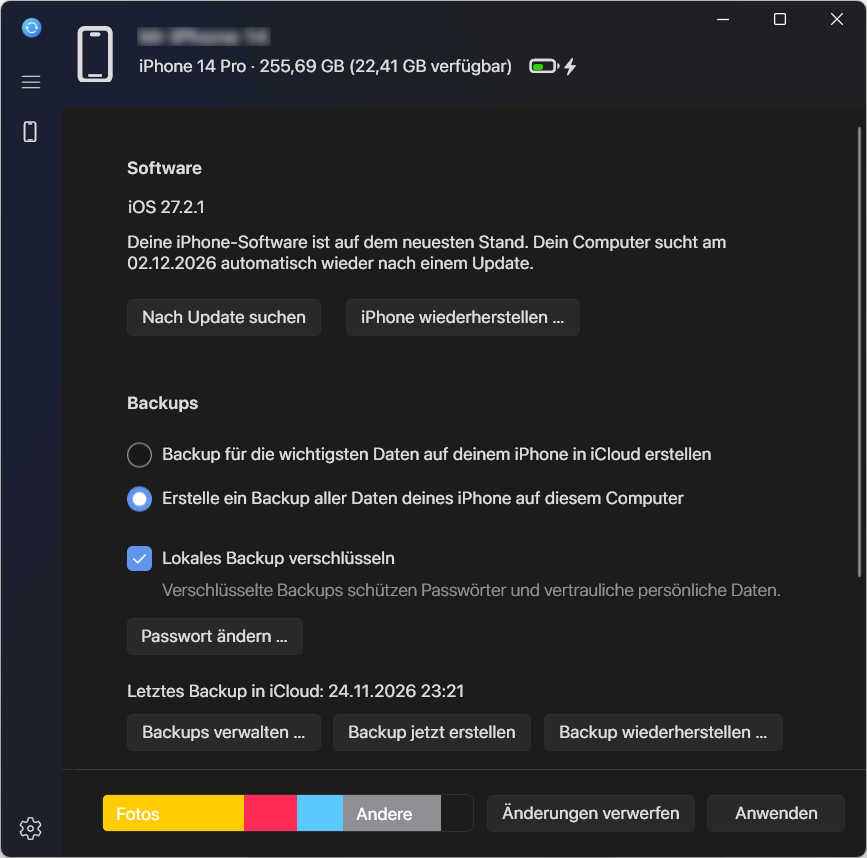
In iTunes bzw. „Apple Geräte“ das Häkchen „Lokales Backup verschlüsseln“ setzen, ein Passwort vergeben und „Backup jetzt erstellen“ klicken. War die Verschlüsselung schon eingeschaltet, genügt ein neues Backup. Ausführlich im Kapitel iPhone sichern.
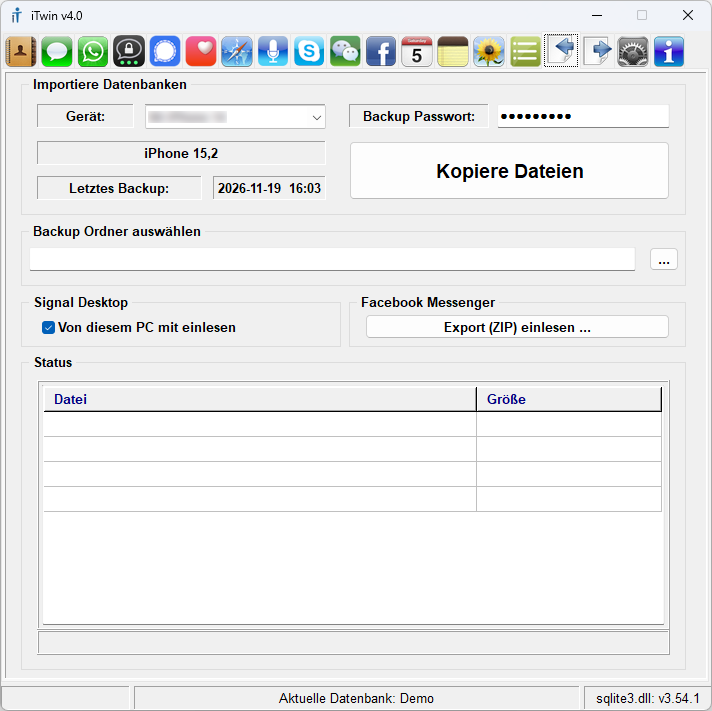
Schritt 2: in iTwin einlesen – mit Backup-Passwort
Auf der Import-Seite das Backup-Passwort eingeben und auf „Kopiere Dateien“ klicken. Das Passwort wird nur zum Einlesen verwendet und nicht gespeichert.
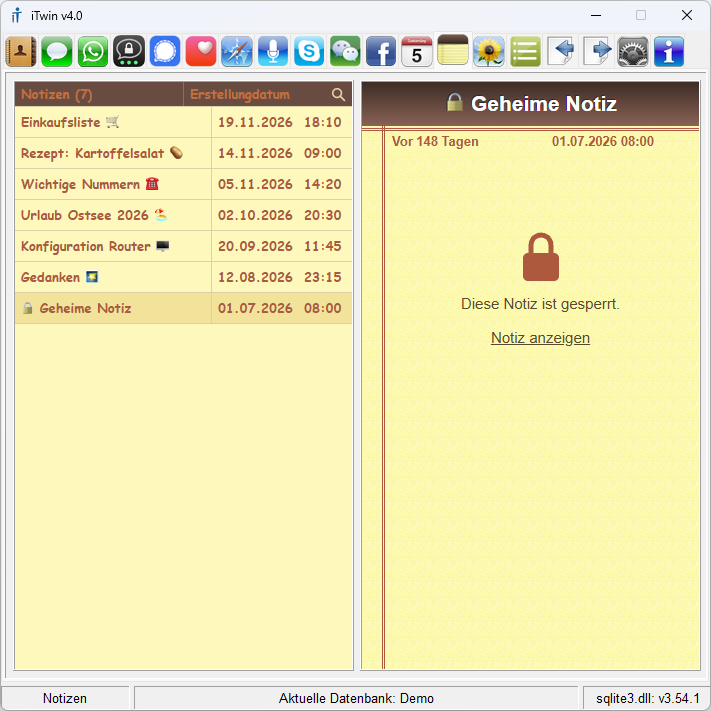
Schritt 3: gesperrte Notiz öffnen – mit Notiz-Passwort
Auf dem Reiter Notizen erscheinen gesperrte Notizen mit einem Schloss. Wählen Sie die Notiz aus – rechts steht dann „Diese Notiz ist gesperrt.“ Klicken Sie auf „Notiz anzeigen“.
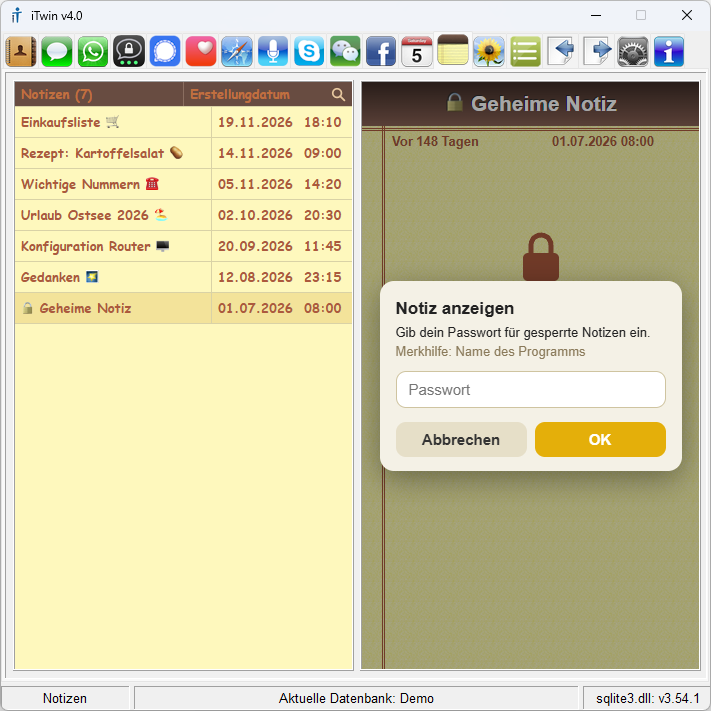
Geben Sie das Passwort der Notiz ein und bestätigen Sie mit OK. Haben Sie auf dem iPhone eine Merkhilfe hinterlegt, zeigt iTwin sie hier an. Danach können Sie die Notiz lesen und wie jede andere exportieren.
Gut zu wissen
- Backup-Passwort vergessen? Es lässt sich nicht wiederherstellen. Auf dem iPhone können Sie unter Einstellungen → Allgemein → iPhone übertragen/zurücksetzen → Zurücksetzen → Alle Einstellungen zurücksetzen die Verschlüsselung entfernen und danach ein neues verschlüsseltes Backup mit neuem Passwort anlegen. Ihre Daten bleiben dabei erhalten.
- Notiz-Passwort vergessen? Dann lässt sich die Notiz auch mit iTwin nicht öffnen – die Verschlüsselung ist genau dafür gemacht.
- Verschlüsselte Backups enthalten noch mehr: auch Health-Daten und die Anrufliste stehen nur dort.
- Alles bleibt lokal. iTwin liest das Backup, verändert es nicht und schickt nichts ins Internet.