

Enregistrer une discussion WhatsApp de l'iPhone en PDF
Vous souhaitez conserver une discussion WhatsApp, l'imprimer ou la transmettre comme justificatif ? La fonction « Exporter la discussion » de WhatsApp ne fournit qu'un fichier texte et des médias séparés. Avec iTwin, vous obtenez un PDF clair, comme sur l'iPhone – sur votre PC Windows et sans cloud.
Ce qu'il vous faut
- un PC Windows (Windows 10 ou 11) avec iTwin – téléchargement gratuit
- une sauvegarde de votre iPhone sur le PC, créée avec iTunes ou l'app « Appareils Apple »
Étape 1 : sauvegarder l'iPhone sur le PC
Reliez l'iPhone avec un câble et créez une sauvegarde avec iTunes ou « Appareils Apple ». Le chapitre Sauvegarder l'iPhone explique comment. Une sauvegarde chiffrée n'est pas nécessaire pour WhatsApp, mais ne gêne pas.
Étape 2 : importer la sauvegarde dans iTwin
Lancez iTwin, ouvrez la page d'importation et cliquez sur « Copier les fichiers ». En général, iTwin trouve la sauvegarde tout seul – voir Importer une sauvegarde.
Étape 3 : afficher la discussion
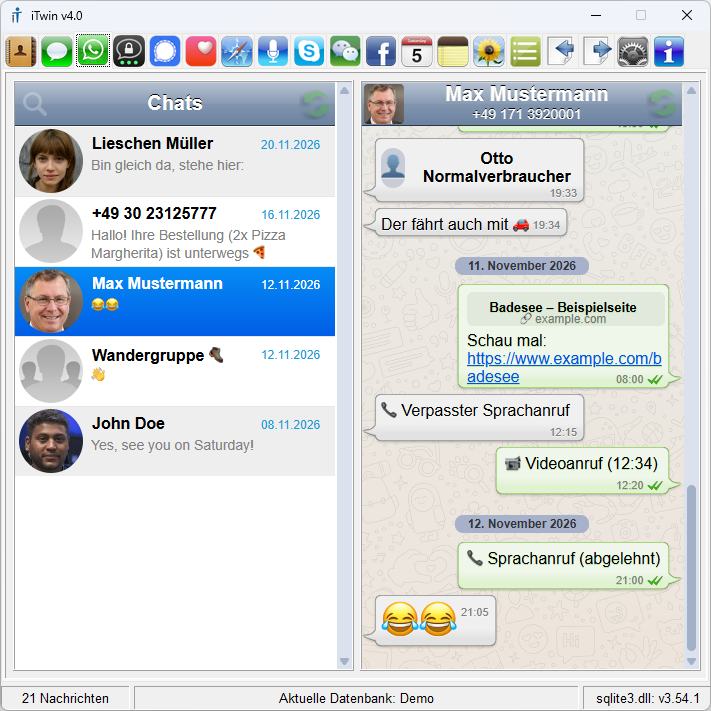
Dans l'onglet WhatsApp, vous voyez à gauche toutes les discussions et tous les groupes, à droite la conversation avec images, messages vocaux, réactions et citations – comme sur l'iPhone.
Étape 4 : enregistrer en PDF
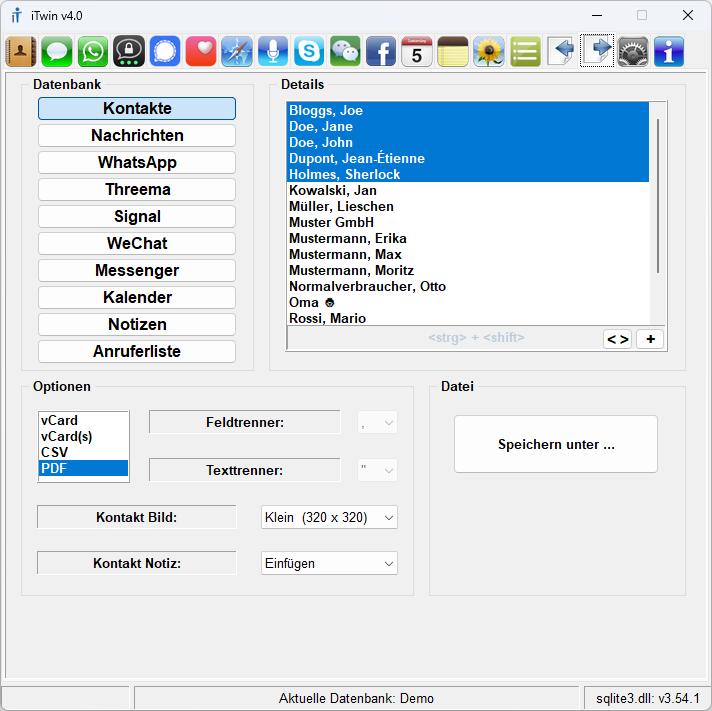
- Allez sur la page Exporter.
- Choisissez WhatsApp à gauche.
- Sous Détails, sélectionnez la discussion souhaitée – plusieurs avec Ctrl ou Maj.
- Choisissez le format PDF et cliquez sur « Enregistrer sous … ».
Bon à savoir
- Images ou vidéos manquantes ? La présence des médias dans la sauvegarde dépend des réglages de WhatsApp sur l'iPhone.
- L'iPhone n'a pas besoin d'être connecté. iTwin lit la sauvegarde, ne la modifie pas et n'envoie rien sur Internet.
- Essayez d'abord : avec les données de démonstration fournies, l'exportation fonctionne aussi sans licence. Pour vos propres données, elle est débloquée dans la version complète.
- N'exportez que vos propres discussions ou celles dont les participants sont d'accord.
Les captures d'écran montrent l'interface allemande ; iTwin est disponible en 23 langues.
Télécharger iTwin gratuitement Acheter la version complète – 29,90 €