

WhatsApp-Chat vom iPhone als PDF speichern
Sie möchten einen WhatsApp-Chat dauerhaft aufbewahren, ausdrucken oder als Nachweis weitergeben? Die WhatsApp-eigene Funktion „Chat exportieren“ liefert nur eine Textdatei und lose Mediendateien. Mit iTwin wird daraus ein übersichtliches PDF im Look des iPhones – am Windows-PC und ohne Cloud.
Was Sie brauchen
- einen Windows-PC (Windows 10 oder 11) mit iTwin – kostenlos herunterladen
- eine Sicherung Ihres iPhones am PC, angelegt mit iTunes oder der App „Apple Geräte“
Schritt 1: iPhone am PC sichern
Verbinden Sie das iPhone per Kabel und legen Sie mit iTunes oder „Apple Geräte“ ein Backup an. Wie das geht, zeigt das Kapitel iPhone sichern. Ein verschlüsseltes Backup ist für WhatsApp nicht nötig, schadet aber nicht.
Schritt 2: Backup in iTwin einlesen
Starten Sie iTwin, öffnen Sie die Import-Seite und klicken Sie auf „Kopiere Dateien“. iTwin findet das Backup in der Regel von selbst – Details im Kapitel Backup einlesen.
Schritt 3: Chat ansehen
Auf dem Reiter WhatsApp sehen Sie links alle Chats und Gruppen, rechts den Verlauf mit Bildern, Sprachnachrichten, Reaktionen und Zitaten – so wie auf dem iPhone.

Schritt 4: als PDF speichern
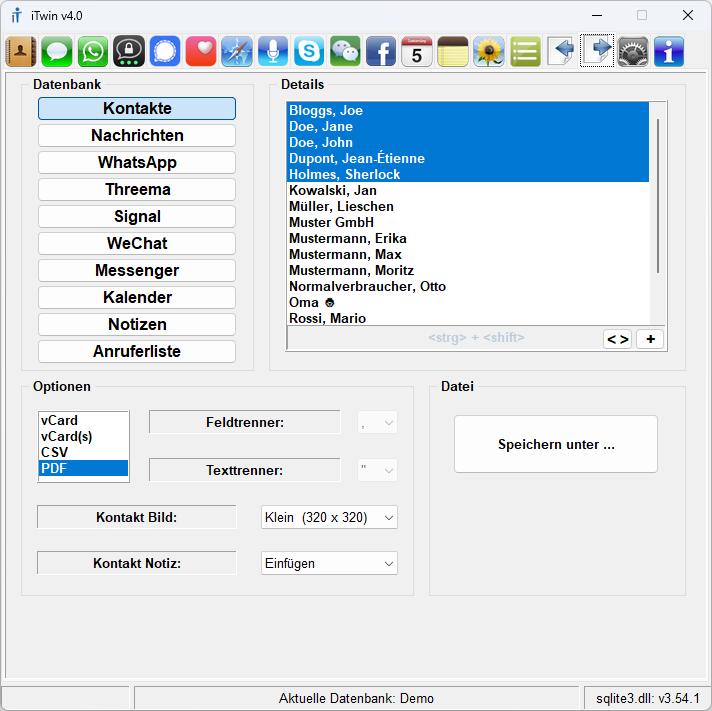
- Wechseln Sie auf die Seite Export.
- Wählen Sie links WhatsApp.
- Markieren Sie unter Details den gewünschten Chat – mit Strg oder Umschalt auch mehrere.
- Wählen Sie als Format PDF und klicken Sie auf „Speichern unter …“.
Gut zu wissen
- Bilder und Videos fehlen? Ob Medien im Backup stehen, hängt von den WhatsApp-Einstellungen auf dem iPhone ab.
- Das iPhone muss nicht angeschlossen sein. iTwin liest das Backup, verändert es nicht und schickt nichts ins Internet.
- Vorher ausprobieren: Mit dem mitgelieferten Demo-Datensatz funktioniert der Export auch ohne Lizenz. Mit Ihren eigenen Daten ist er in der Vollversion freigeschaltet.
- Bitte nur eigene Chats exportieren oder solche, bei denen die Beteiligten einverstanden sind.